Aucun produit dans le chariot

 Anglais
 Allemand
 Français
 Italien

Si vous envisagez d'acheter une caméra embarquée pour votre véhicule, vous devrez apprendre à formater une carte Micro SD pour pouvoir l'utiliser avec votre caméra.
Si vous avez déjà utilisé une carte Micro SD, il vous a peut-être été demandé de la « formater » avant de l'utiliser. Mais qu'est-ce que cela signifie ?
En clair, formater une carte microSD efface tous les fichiers qu'elle contient, y compris les fichiers internes généralement cachés. C'est la meilleure façon de réinitialiser ou d'effacer une carte microSD, et c'est la première chose à faire lors de l'utilisation d'une nouvelle carte.
Les caméras embarquées effectuent généralement de nombreuses opérations de lecture/écriture, ce qui explique les erreurs de carte mémoire après une utilisation intensive. En théorie, plus la capacité de la carte est faible, plus elle est fragile. Tant que la voiture roule, des données sont écrites et effacées en continu sur la carte.
Les cartes SD des caméras embarquées sont exposées à des variations de température et d'humidité, aux vibrations, aux interruptions lors de l'allumage et de l'extinction de la caméra, ainsi qu'à des heures d'écriture et de réécriture continues. En raison des conditions de conduite complexes, les secousses de la caméra peuvent facilement déstabiliser la carte mémoire, entraînant une surchauffe, l'impossibilité d'enregistrer ou de sauvegarder des données, un plantage, un écran noir, voire même la destruction de la caméra elle-même. Un entretien régulier de la carte est donc indispensable.
De plus, en cas de blocage, de redémarrage, d'absence d'enregistrement ou d'interruptions dans les enregistrements de votre carte SD, un simple formatage suffit généralement à résoudre ces problèmes. Si ce n'est pas le cas, il vous faudra peut-être une nouvelle carte SD ou essayer une autre marque.
Avertissement : Le formatage d’une carte microSD est définitif. Une fois les données effacées, il est impossible de les récupérer. Par conséquent, veillez à sauvegarder toutes les données que vous souhaitez conserver avant de formater la carte.
Une carte microSD est une petite carte mémoire souvent utilisée comme mémoire supplémentaire dans les caméras embarquées. Dans la plupart des cas, vous pouvez formater une carte microSD à l'aide des commandes intégrées à votre appareil. Toutefois, vous pouvez également la formater depuis un ordinateur Windows ou Mac.
La méthode la plus simple, la plus rapide et la plus recommandée consiste à utiliser directement la caméra embarquée. La caméra embarquée à miroir Mercylion possède une fonction de formatage intégrée, accessible via le menu de la caméra. Le formatage de la carte mémoire prend environ 10 secondes.
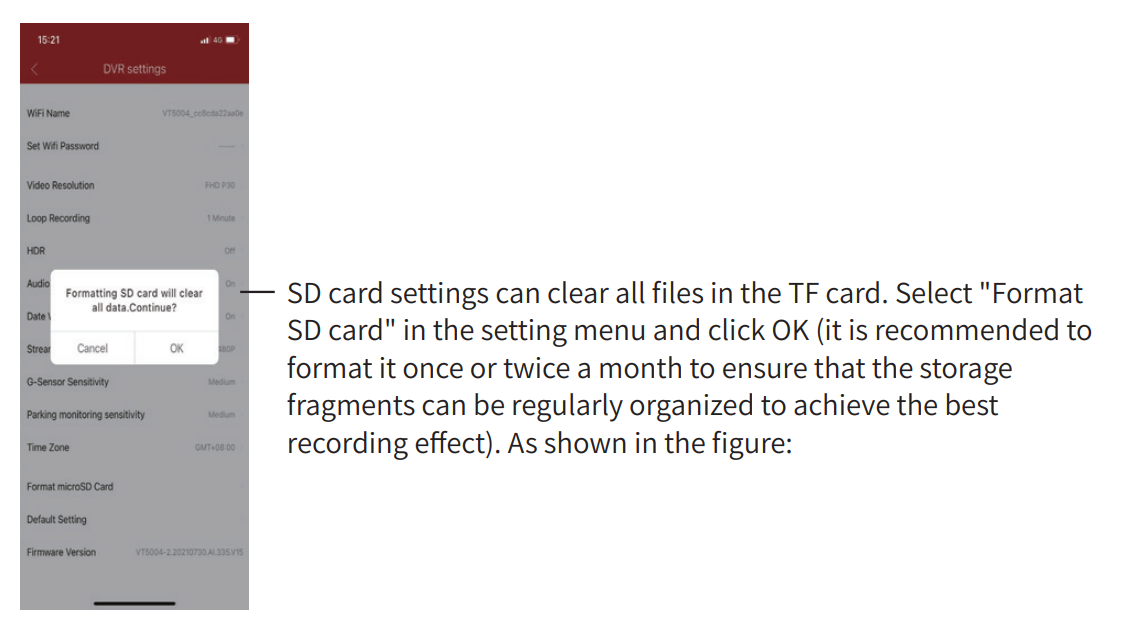
La caméra embarquée Mercylion, discrète et compatible avec les équipements d'origine, prend en charge la connexion Wi-Fi. Vous pouvez formater une carte microSD via l'application Mercylion. Après avoir connecté votre appareil au Wi-Fi, ouvrez l'application Mercylion et cliquez sur « Se connecter à la caméra » pour accéder à l'interface de connexion Wi-Fi directe. L'application vous permet de prévisualiser l'enregistrement en temps réel, d'afficher le design de l'appareil, de prévisualiser les vidéos et les photos, et d'effectuer des opérations de téléchargement et de suppression. Si vous souhaitez formater la carte microSD, sélectionnez « Formater la carte SD » dans le menu des paramètres. Un avertissement s'affichera alors dans l'application. Le formatage effacera toutes les données de la carte SD. Confirmez en cliquant sur « OK ». Le formatage de votre carte SD sera alors terminé.
Si votre caméra est bloquée ou ne s'allume pas, vous ne pouvez évidemment pas accéder au menu de formatage de la carte. Dans ce cas, vous devrez formater votre carte SD sur votre ordinateur (Apple ou Windows) en suivant les instructions ci-dessous. Le format de fichier système requis pour les caméras embarquées Mercylion est généralement FAT32, avec une taille d'unité d'allocation de 64 Ko, comme indiqué dans le manuel du produit. Les instructions ci-dessous vous permettront de formater votre carte SD en FAT32. L'utilisation d'un format non pris en charge par votre caméra embarquée entraînera des problèmes de fonctionnement et la rendra inutilisable.
1. Insérez votre carte microSD dans un adaptateur ou un lecteur de carte microSD compatible. Par exemple, si vous possédez une carte microSD SanDisk, un adaptateur est normalement fourni avec. Cet adaptateur ressemble à une carte SD classique et possède une fente en bas pour insérer votre carte microSD.
2. Insérez l'adaptateur de carte SD dans votre ordinateur.
3. Ouvrez Utilitaire de disque. Vous trouverez Utilitaire de disque grâce à la fonction de recherche située en haut à droite de votre écran Apple. Voici à quoi ressemble Utilitaire de disque une fois ouvert :
4. Sélectionnez votre carte SD dans la liste des périphériques à gauche. Les cartes SD sont généralement nommées « sans nom » ou « sans titre » si vous ne leur avez pas déjà attribué de nom. Notez que la plupart des cartes microSD de 32 Go ou moins sont formatées en FAT32. Les cartes de plus de 64 Go sont formatées en exFAT.
5. Une fois le format sélectionné, cliquez sur « Effacer ». Si l’opération réussit, la fenêtre contextuelle suivante devrait s’afficher :
Votre carte micro SD est maintenant formatée.
Il est possible que votre carte SD soit mal insérée ou endommagée. Essayez de la réinsérer dans l'appareil photo. Si vous ne parvenez toujours pas à la formater, essayez de la formater sur un ordinateur.
Il peut arriver que votre carte SD ne se formate pas et affiche des erreurs inattendues, telles que : « Carte mémoire non formatée. Opération impossible. » Les raisons de cette erreur de formatage peuvent être multiples.
Il est possible que votre carte SD soit mal insérée ou endommagée. Dans ce cas, vous devrez peut-être vous procurer une nouvelle carte mémoire.
Voici quelques causes fréquentes d'erreurs de formatage de carte SD dues à des dommages non physiques :
Heureusement, les systèmes informatiques disposent d'utilitaires permettant de formater les cartes mémoire. Vous pouvez suivre les instructions ci-dessus pour formater une carte microSD sous macOS ou Windows.
Si votre carte Micro SD présente des secteurs défectueux, vérifiez et réparez-les.
Les secteurs défectueux sont indétectables sur votre périphérique de stockage/disque, mais ils peuvent perturber le fonctionnement de votre ordinateur et l'ouverture de vos fichiers. L'une des solutions les plus courantes consiste à formater le disque. Éliminez les secteurs défectueux et formatez le disque selon la méthode de votre choix.
Étape 1 : Utilisez les touches Windows + R pour ouvrir la barre Exécuter et saisissez cmd. Appuyez sur Entrée pour ouvrir l’invite de commandes (cmd.exe).
Étape 2 : Saisissez la commande : chkdsk E:/f/r/x. Remplacez E dans l’invite de commandes par la lettre de lecteur de votre carte SD.
Si votre carte Micro SD est protégée en écriture , vous pouvez désactiver la protection en écriture .
L'activation de la protection en écriture place votre support de stockage en mode lecture seule, ce qui signifie que Windows ne peut apporter aucune modification au périphérique. Par conséquent, la carte microSD ne pourra pas être formatée.
Pour permettre aux utilisateurs de protéger facilement leurs données en écriture, de nombreux fabricants de supports de stockage équipent leurs cartes mémoire d'un petit interrupteur situé sur le côté. Il est possible que vous ayez activé la protection en écriture par inadvertance, par exemple en insérant ou en retirant la carte SD de votre téléphone ou appareil photo. Dans ce cas, il suffit de désactiver la protection en écriture.
Mais si votre carte SD ne possède pas cet interrupteur, la protection en écriture peut être désactivée manuellement de la manière suivante :
Étape 1 : Ouvrez l’invite de commandes en appuyant sur la combinaison de touches Windows + R.
Étape 2 : Tapez devmgmt.msc dans la zone de commande et cliquez sur OK.
Étape 3 : Développez l’élément Pilotes de disque pour localiser votre carte mémoire dans la liste des périphériques.
Étape 4 : Faites un clic droit sur la carte SD et sélectionnez Propriétés.
Étape 5 : Dans l’onglet Général ou Politique, recherchez l’option relative à la rédaction d’une politique. Désactivez l’onglet et appuyez sur OK.
Vous pouvez continuer à utiliser votre carte SD.
Nous espérons que ce guide simple vous a été utile. Dans le cas contraire, vous pouvez contacter l'assistance Mercylion afin que nous puissions résoudre votre problème au plus vite.
1 : N’utilisez jamais la même carte Micro SD sur plusieurs appareils.
2 : Formatez toujours la nouvelle carte SD avant de l'utiliser.
3 : Éteignez l'appareil photo avant de retirer une carte Micro SD.
4 : Utilisez toujours la fonction « Éjecter » pour retirer la carte SD de l'ordinateur, ne la retirez pas violemment.
5 : Formatez régulièrement la carte SD au lieu de la « supprimer ».


