Aucun produit dans le chariot

 Anglais
 Allemand
 Français
 Italien

Vous vous demandez comment vérifier si votre caméra embarquée enregistre ? Vous n’êtes pas seul. Cet article vous présente les 5 méthodes suivantes pour le savoir : voyant lumineux, écran LCD, signal sonore, connexion Wi-Fi, application et lecture de l’enregistrement.
Pour un enregistreur de conduite sans écran, le voyant lumineux indique s'il enregistre. Généralement, après l'installation, l'enregistreur s'allume automatiquement lors de la première utilisation. Ensuite, à chaque démarrage du véhicule, le voyant s'allume automatiquement.
L'exemple suivant, utilisant un enregistreur de conduite caché de Mercy Lion, illustre si la caméra embarquée enregistre :
L'état du système est indiqué par une combinaison de voyants rouges et bleus.
Le voyant rouge s'allume lorsque l'alimentation est activée.
Le voyant bleu clignote pendant l'enregistrement.
Le voyant rouge clignote lorsqu'aucune carte n'est insérée ou que la carte SD est défectueuse.
Le voyant rouge s'allume lorsque la caméra embarquée cesse d'enregistrer.
Le voyant ne s'allume pas lorsque le système est hors tension.
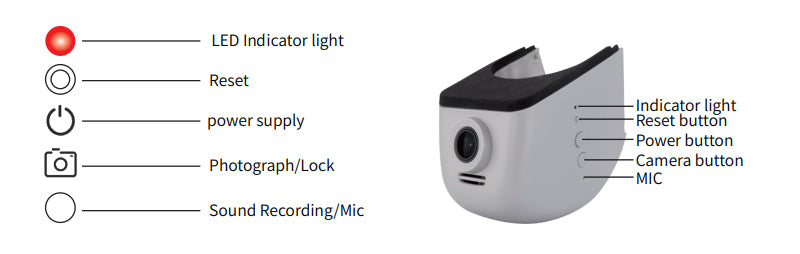
Si le voyant bleu de votre caméra embarquée clignote, cela signifie qu'elle enregistre normalement ; vous pouvez conduire en toute tranquillité. En revanche, si le voyant affiche une autre couleur pendant que vous conduisez, il est préférable de trouver un endroit sûr pour identifier la cause de ce dysfonctionnement et y remédier.
1. Changez la carte mini SD haute vitesse de classe C10 ou formatez-la.
2. Changez la résolution.
3. Vérifiez que la carte mini SD est correctement insérée ; vous entendrez normalement un « clic » lors de l'insertion.
4 Supprimez les fichiers inutiles de la carte mémoire pour libérer de l'espace mémoire.
Si votre caméra embarquée possède un écran, son image s'affiche généralement au démarrage du véhicule, indiquant ainsi sa mise en marche. Vérifiez ensuite si l'écran s'allume, si l'appareil démarre l'enregistrement et si l'icône vidéo clignote. Si c'est le cas, l'enregistrement fonctionne correctement.
En général, la caméra embarquée s'allume au démarrage du véhicule. Certaines s'activent automatiquement lorsqu'un son est détecté. Pour vérifier si votre caméra enregistre, vous pouvez par exemple écouter le son de l'enregistreur.
Certaines caméras embarquées haut de gamme sont dotées d'une fonction Wi-Fi et se connectent directement aux téléphones portables via une application dédiée. Après avoir connecté l'appareil au réseau Wi-Fi, ouvrez l'application et cliquez sur « Se connecter à l'enregistreur » pour accéder à l'interface de connexion Wi-Fi directe. Vous pourrez ensuite démarrer ou arrêter l'enregistrement et vérifier son état.
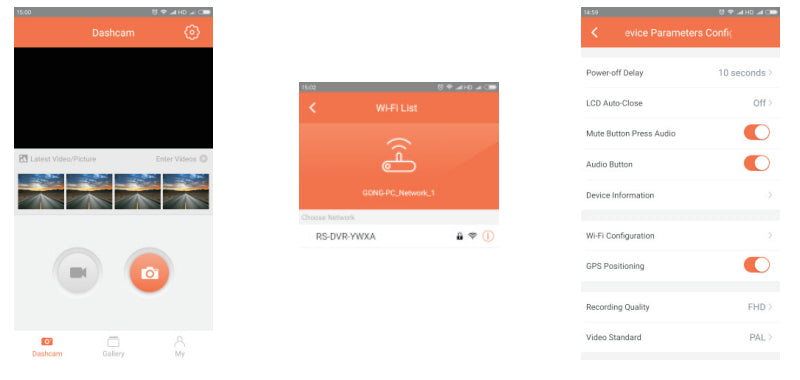
Il existe actuellement de nombreux types d'enregistreurs de conduite sur le marché, chacun proposant des méthodes de visualisation et de lecture différentes. Voici quatre méthodes courantes pour visionner et lire les enregistrements des caméras embarquées disponibles sur le marché.
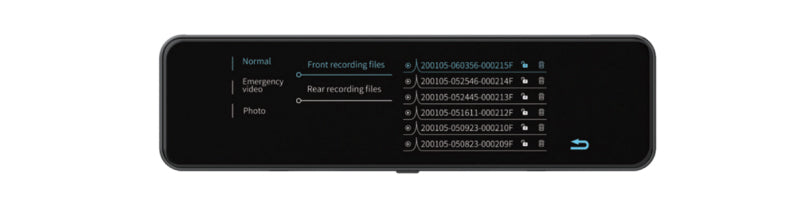
Tout d'abord, si votre enregistreur est équipé d'un écran, cliquez sur le bouton de lecture de la page d'accueil pour accéder au mode de lecture. Ce mode comporte trois dossiers, comme illustré ci-dessous. Vérifiez si l'historique vidéo contient un enregistrement de vos trajets précédents ; si c'est le cas, votre enregistreur fonctionne correctement.
La deuxième étape consiste à vérifier la carte mémoire pour voir si des fichiers vidéo y figurent. Retirez la carte mémoire de l'enregistreur de conduite, insérez-la dans votre ordinateur ou votre smartphone, puis parcourez ses dossiers un par un pour trouver les fichiers vidéo et visionnez-les afin de vérifier si un enregistrement de votre trajet précédent y est présent. Après utilisation, n'oubliez pas de remettre la carte mémoire dans la caméra embarquée.
Dans le troisième type, la plupart des enregistreurs de conduite sont équipés d'une interface de sortie USB. Il suffit de les connecter directement à l'ordinateur à l'aide d'un câble ; l'ordinateur reconnaîtra automatiquement l'enregistreur comme un périphérique de stockage. Le principe est similaire à celui d'une clé USB ou d'un disque dur. Il vous suffit ensuite de trouver le fichier enregistré et de cliquer sur « Lecture » pour vérifier si l'enregistrement vidéo de votre trajet est disponible.
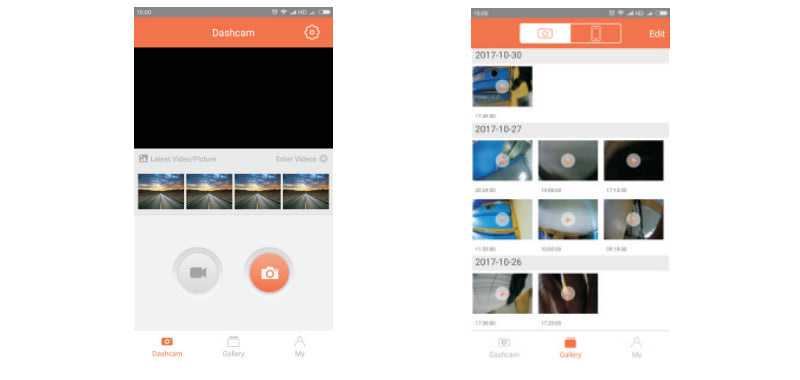
Quatrièmement, utilisez l'application mobile dédiée pour connecter l'enregistreur de conduite et vérifier la lecture via Wi-Fi ou Bluetooth afin de voir si des images de votre trajet précédent ont été enregistrées. Si ce n'est pas le cas, cela signifie que l'enregistreur n'a pas fonctionné correctement.
Il est important de vérifier régulièrement le bon fonctionnement de votre caméra embarquée, que vous soyez au volant ou en stationnement. En effet, on ne sait jamais ce que d'autres personnes pourraient faire à votre véhicule, ni ce qui pourrait vous arriver pendant que vous conduisez. Adopter une conduite responsable et conserver des preuves peut vous aider à dissiper vos soupçons et à identifier un vandale ou un cambrioleur. Cela peut s'avérer très utile en cas de poursuites judiciaires, vous faisant ainsi gagner du temps et de l'argent. Il est donc conseillé de vérifier régulièrement le bon fonctionnement de votre caméra afin d'éviter tout préjudice inutile.


