Non ci sono articoli nel tuo carrello.

 Inglese
 Tedesco
 Francese
 Italiano

Se stai pensando di acquistare una dash cam per il tuo veicolo, dovrai imparare a formattare una scheda Micro SD per poterla utilizzare con la tua dash cam.
Se hai mai utilizzato una scheda Micro SD in precedenza, potresti aver ricevuto la richiesta di "formattarla" prima di utilizzarla. Ma cosa significa?
In parole povere, formattare una scheda Micro SD cancella ogni singolo file presente al suo interno, compresi i file interni solitamente nascosti. Questo è il modo migliore per resettare o cancellare i dati di una scheda Micro SD e dovrebbe essere il primo passo da compiere quando si utilizza una nuova scheda.
Le dashcam solitamente eseguono operazioni di lettura/scrittura molto intense, motivo per cui si verificano errori nella scheda di memoria dopo un utilizzo prolungato. In teoria, minore è la capacità della scheda, più è facile che si rompa. Finché l'auto è in movimento, i dati verranno scritti e cancellati continuamente.
Le schede SD delle Dash Cam sono esposte a temperature e umidità variabili, vibrazioni, interruzioni durante l'accensione e lo spegnimento della Dash Cam e ore di scrittura e riscrittura continua. A causa delle complesse condizioni di guida dell'auto, le vibrazioni della dash cam possono facilmente causare instabilità della scheda di memoria, con conseguente surriscaldamento della dash cam, impossibilità di memorizzare dati, impossibilità di registrare, crash, schermo nero e persino la bruciatura diretta della dash cam. Pertanto, anche la scheda necessita di manutenzione.
Inoltre, quando le schede SD si bloccano, si riavviano, non registrano o presentano interruzioni nelle registrazioni, 9 volte su 10 una semplice formattazione della scheda SD risolve questi problemi. In caso contrario, potrebbe essere necessario acquistare una nuova scheda SD o provare una marca diversa.
Nota : la formattazione di una scheda Micro SD è permanente. Una volta eliminata una scheda Micro SD, non è più possibile recuperare i file cancellati. Pertanto, assicurarsi di eseguire il backup di tutti i dati che si desidera conservare prima di formattarla.
Una scheda Micro SD è una piccola scheda di memoria spesso utilizzata come spazio di archiviazione aggiuntivo nelle dash cam. Nella maggior parte dei casi, è possibile formattare una scheda Micro SD utilizzando i comandi integrati nel dispositivo. Tuttavia, è possibile formattare una scheda Micro SD anche utilizzando un computer Windows o Mac.
Il metodo più semplice, veloce e consigliato è tramite la Dash Cam stessa. La dash cam a specchio Mercylion ha una funzione di formattazione integrata, attivabile tramite il menu della telecamera. La formattazione della scheda nella Dash Cam dovrebbe richiedere circa 10 secondi.
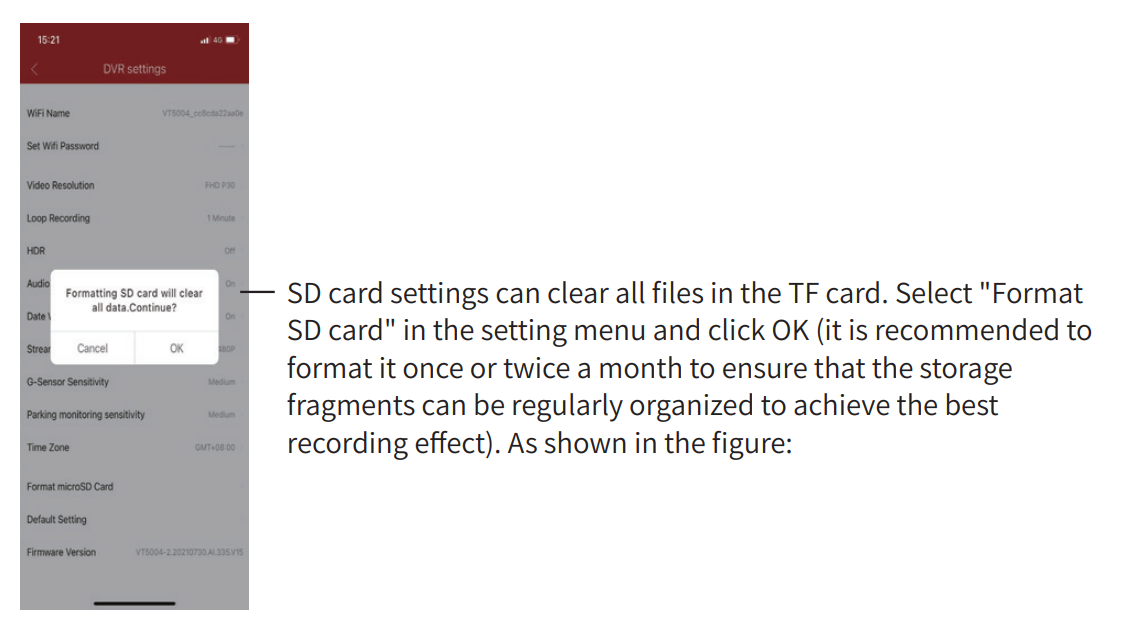
Per la dashcam OEM nascosta Mercylion, supportiamo la connessione Wi-Fi. È possibile formattare una scheda Micro SD con l'app Mercylion. Dopo essersi connessi al Wi-Fi del dispositivo, accedere all'app Mercylion e fare clic su "Connetti alla dashcam" per accedere all'interfaccia di connessione Wi-Fi diretta. Il telefono cellulare può visualizzare in anteprima il registratore in tempo reale tramite l'app, la configurazione del dispositivo, l'anteprima di video e foto e le operazioni di download ed eliminazione. Se è necessario formattare la scheda Micro SD, selezionare "Formatta scheda SD" nel menu delle impostazioni; verrà visualizzato un avviso nell'interfaccia dell'app. Il comando di formattazione cancellerà tutti i dati sulla scheda SD. Continuare? Fare clic sul pulsante OK. La scheda SD completerà il comando di formattazione.
Se la videocamera si blocca o non si avvia, ovviamente non è possibile accedere al menu per formattare la scheda. In questo caso, la scheda SD dovrà essere formattata sul computer seguendo le istruzioni riportate di seguito, sia Apple che Windows. Il formato di file di sistema richiesto per le Dash Cam Mercylion è solitamente FAT32, con una dimensione dell'unità di allocazione di 64 KB. Le istruzioni riportate di seguito garantiranno che la scheda SD sia formattata in FAT32. L'utilizzo di un formato non supportato dalla Dash Cam causerà problemi funzionali e non funzionerà correttamente.
1. Inserisci la tua scheda micro SD in un adattatore o lettore per schede micro SD compatibile con la tua scheda micro SD. Ad esempio, se possiedi una scheda micro SD SanDisk, dovresti avere un adattatore per schede micro SD in dotazione. L'adattatore ha l'aspetto di una normale scheda SD con uno slot nella parte inferiore in cui inserire la scheda micro SD.
2. Inserire l'adattatore per schede SD nel computer.
3. Apri UTILITY DISCO. Puoi trovare Utility Disco nella funzione di ricerca in alto a destra della schermata Apple. Ecco come appare Utility Disco una volta aperta:
4. Evidenzia la tua scheda SD dall'elenco dei dispositivi a sinistra. Le schede SD sono generalmente denominate "senza nome" o "senza titolo" se non hai già assegnato loro un nome. Tieni presente che la maggior parte delle schede Micro SD da 32 GB o meno sono formattate in FAT32. Le schede superiori a 64 GB sono formattate con il file system exFAT.
5. Una volta selezionato il formato, clicca su "Cancella" e, se l'operazione ha esito positivo, dovresti vedere questo pop-up:
La tua scheda micro SD è ora formattata.
È possibile che la scheda SD non sia inserita correttamente o sia danneggiata. Prova a reinserirla nello slot della fotocamera. Se non riesci ancora a formattare la scheda SD nella fotocamera, prova a formattarla sul PC.
Potrebbero verificarsi situazioni in cui la scheda SD non si formatta e vengono visualizzati errori imprevisti, come "Scheda di memoria non formattata. Operazione non riuscita". Le cause dell'errore "scheda SD non formattata" possono essere molteplici.
È possibile che la scheda SD non sia inserita correttamente o sia danneggiata fisicamente. In questo caso, potrebbe essere necessario procurarsi una nuova scheda di memoria.
Ecco alcune delle cause più comuni degli errori di formattazione della scheda SD causati da danni non fisici:
Fortunatamente, i sistemi informatici dispongono di utility in grado di formattare l'unità di archiviazione. È possibile formattare la scheda Micro SD seguendo le istruzioni per MAC e Windows riportate sopra.
Se la tua scheda Micro SD ha settori danneggiati. Controlla e ripara i settori danneggiati
I settori danneggiati non sono rilevabili sul dispositivo di archiviazione/disco, ma impediscono di utilizzare il PC e di aprire i file senza problemi. Una delle soluzioni più comuni per risolvere i settori danneggiati è la formattazione del disco. Elimina i settori danneggiati e formatta la scheda con il metodo che preferisci.
Passaggio 1: utilizzando i tasti Windows + R, apri la barra Esegui e digita cmd. Premi il tasto Invio per aprire il prompt dei comandi (cmd.exe).
Passaggio 2: immettere il comando: chkdsk E:/f/r/x. Sostituire E nel prompt dei comandi con la lettera dell'unità della scheda SD.
Se la tua scheda Micro SD è protetta da scrittura , puoi disabilitare la protezione da scrittura .
Abilitando la protezione da scrittura, il dispositivo di archiviazione multimediale entra in modalità di sola lettura, il che significa che Windows non è in grado di apportare modifiche al dispositivo. Di conseguenza, la scheda micro SD non verrà formattata.
Per offrire agli utenti un modo pratico per proteggere i dati da scrittura quando necessario, molti produttori di supporti di memorizzazione dotano le loro schede di memoria di un piccolo interruttore situato sul lato del dispositivo. Potrebbe essere capitato di attivare inconsapevolmente la protezione da scrittura, ad esempio durante la rimozione o l'inserimento della scheda SD nel telefono o nella fotocamera. In questo caso, è sufficiente riattivare l'interruttore per disattivare la protezione da scrittura.
Tuttavia, se la scheda SD non dispone di questo interruttore, la protezione da scrittura può essere disattivata manualmente nel modo seguente:
Passaggio 1: aprire il Prompt dei comandi premendo la combinazione di tasti Windows + R.
Passaggio 2: digitare devmgmt.msc nella casella di comando e premere OK.
Passaggio 3: espandere la voce Driver disco per individuare la scheda di memoria nell'elenco dei dispositivi.
Passaggio 4: fare clic con il pulsante destro del mouse sulla scheda SD e selezionare Proprietà.
Passaggio 5: Nella scheda Generale o Criterio, cerca l'opzione relativa alla scrittura di un criterio. Disattiva la scheda e premi OK.
Puoi continuare a utilizzare la tua scheda SD.
Ci auguriamo che questa guida semplice da seguire ti sia stata utile. In caso contrario, puoi contattare l'assistenza clienti di Mercylion, così potremo iniziare a risolvere il tuo problema il prima possibile.
1: Non utilizzare mai la stessa scheda Micro SD su più dispositivi.
2: Formattare sempre la nuova scheda SD prima dell'uso.
3: Spegnere la fotocamera prima di rimuovere una scheda Micro SD.
4: Utilizzare sempre il pulsante "Espelli" per rimuovere la scheda SD dal computer, evitando di rimuoverla in modo violento.
5: Formattare regolarmente la scheda SD anziché "eliminarla".


