Sie haben keine Artikel im Warenkorb.

 English
 Deutsch
 French
 Italian

Wenn Sie den Kauf einer Dashcam für Ihr Fahrzeug in Betracht ziehen, müssen Sie lernen, wie Sie eine Micro-SD-Karte formatieren, um sie mit Ihrer Dashcam verwenden zu können.
Wenn Sie schon einmal eine Micro-SD-Karte verwendet haben, wurden Sie möglicherweise aufgefordert, diese vor der Verwendung zu „formatieren“. Aber was bedeutet das?
Einfach ausgedrückt: Beim Formatieren einer Micro-SD-Karte werden alle darauf befindlichen Dateien gelöscht, einschließlich interner Dateien, die normalerweise verborgen sind. Dies ist der beste Weg, eine Micro-SD-Karte zurückzusetzen oder zu löschen, und sollte der erste Schritt sein, den Sie unternehmen, wenn Sie eine neue Karte verwenden.
Dashcams führen in der Regel umfangreiche Lese-/Schreibaufgaben aus, weshalb es nach häufigem Gebrauch zu Speicherkartenfehlern kommt. Theoretisch gilt: Je kleiner die Kapazität der Karte, desto leichter ist sie kaputt. Solange das Auto gefahren wird, werden die Daten fortlaufend geschrieben und gelöscht.
Die SD-Karten in Dashcams sind unterschiedlichen Temperaturen und Luftfeuchtigkeit, Vibrationen, Unterbrechungen beim Ein- und Ausschalten der Dashcam sowie stundenlangem ununterbrochenem Schreiben und Neubeschreiben ausgesetzt. Aufgrund der komplexen Fahrbedingungen des Fahrzeugs kann das Erschüttern der Dashcam leicht dazu führen, dass die Speicherkarte instabil wird, was dazu führt, dass die Dashcam heiß wird, nicht mehr speichern kann, nicht mehr aufzeichnen kann, abstürzt und ein schwarzer Bildschirm erscheint, und die Dashcam kann sogar direkt verbrennen. Daher benötigt die Karte auch Wartung.
Außerdem, wenn SD-Karten einfrieren, neu starten, nicht aufzeichnen oder Lücken in der Aufzeichnung auftreten. In 9 von 10 Fällen können diese Probleme durch eine einfache Formatierung der SD-Karte behoben werden. Wenn nicht, müssen Sie möglicherweise eine neue SD-Karte kaufen oder es mit einer anderen Marke versuchen.
Hinweis: Das Formatieren einer Micro SD-Karte ist dauerhaft. Sobald eine Micro-SD-Karte gelöscht wurde, gibt es keine Möglichkeit, die gelöschten Dateien wiederherzustellen. Stellen Sie daher sicher, dass Sie vor der Formatierung alle Daten sichern, die Sie behalten möchten.
Eine Micro-SD-Karte ist eine winzige Speicherkarte, die oft als zusätzlicher Speicher in der Dashcam verwendet wird. In den meisten Fällen können Sie eine Micro-SD-Karte mit den in Ihrem Gerät integrierten Befehlen formatieren. Sie können eine Micro-SD-Karte jedoch auch mit Ihrem Windows- oder Mac-Computer formatieren.
Die einfachste, schnellste und empfehlenswerteste Methode ist die Formatierung direkt in der Dashcam. Die Mercylion Spiegel-Dashcam verfügt über eine integrierte Formatierungsfunktion, die über das Kameramenü aufgerufen werden kann. Das Formatieren der Karte in der Dashcam dauert etwa 10 Sekunden.
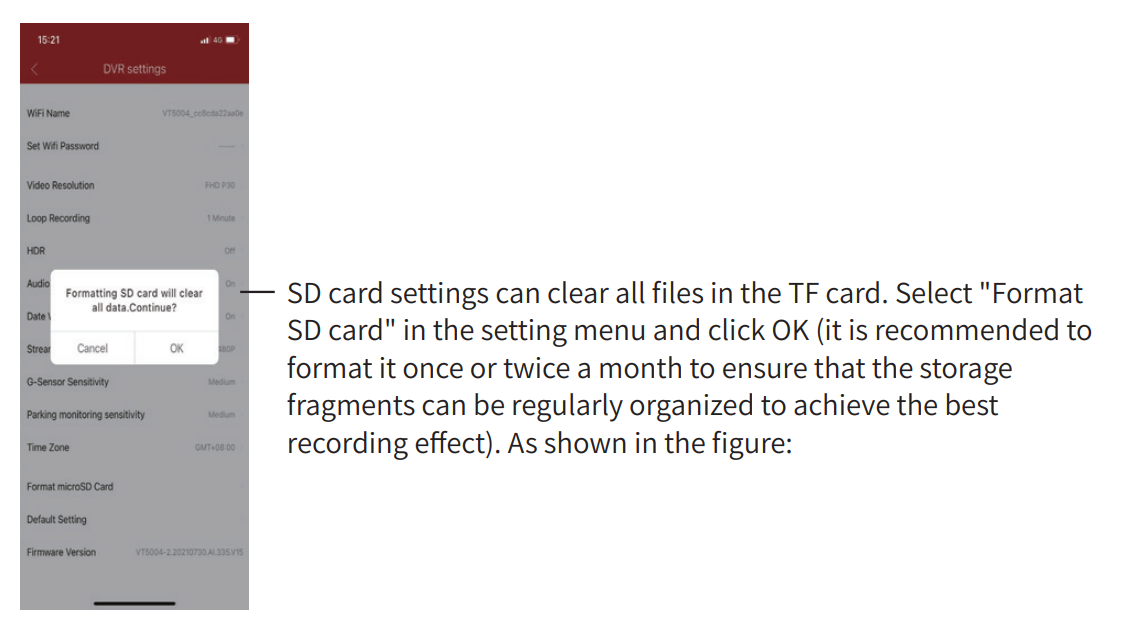
Für die Mercylion OEM-Dashcam unterstützen wir die WLAN-Verbindung. Sie können eine Micro-SD-Karte mit der Mercylion-App formatieren. Nachdem Sie die WLAN-Verbindung des Geräts hergestellt haben, öffnen Sie die Mercylion-App und tippen Sie auf „Mit der Dashcam verbinden“, um die WLAN-Direktverbindungsoberfläche aufzurufen. Das Mobiltelefon ermöglicht die Echtzeit-Vorschau des Rekorders über die App, die Anzeige des Gerätedesigns, die Video- und Fotovorschau sowie Download- und Löschvorgänge. Um die Micro-SD-Karte zu formatieren, wählen Sie im Einstellungsmenü „SD-Karte formatieren“. Anschließend erscheint eine Warnung in der App. Der Formatierungsbefehl löscht alle Daten auf der SD-Karte. Möchten Sie fortfahren? Klicken Sie auf „OK“. Die Formatierung Ihrer SD-Karte wird nun abgeschlossen.
Wenn Ihre Kamera eingefroren ist oder nicht startet, können Sie natürlich nicht auf das Menü zum Formatieren der Karte zugreifen. In diesem Fall muss Ihre SD-Karte gemäß den folgenden Anweisungen auf Ihrem Computer formatiert werden – entweder unter Apple oder Windows. Das erforderliche Systemdateiformat für Mercylion Dashcams ist in der Regel FAT32, die Zuordnungseinheitsgröße beträgt 64 KB. Dies ist im Produkthandbuch angegeben. Die folgenden Anweisungen stellen sicher, dass Ihre SD-Karte im FAT32-Format formatiert ist. Die Verwendung eines von Ihrer Dashcam nicht unterstützten Formats führt zu Funktionsproblemen und die Karte funktioniert nicht mit Ihrer Dashcam.
1. Stecken Sie Ihre Micro-SD-Karte in einen Micro-SD-Kartenadapter oder ein Lesegerät, das mit Ihrer Micro-SD-Karte kompatibel ist. Wenn Sie beispielsweise eine SanDisk Micro-SD-Karte besitzen, sollte ein Micro-SD-Kartenadapter im Lieferumfang enthalten sein. Der Adapter sieht aus wie eine normale SD-Karte mit einem Schlitz an der Unterseite, in den Sie Ihre Micro-SD-Karte einlegen.
2. Stecken Sie den SD-Kartenadapter in Ihren Computer.
3. Öffnen Sie das Festplattendienstprogramm. Sie finden es über die Suchfunktion oben rechts auf Ihrem Apple-Bildschirm. So sieht das Festplattendienstprogramm nach dem Öffnen aus:
4. Markieren Sie Ihre SD-Karte in der Geräteliste auf der linken Seite. SD-Karten werden in der Regel als „Kein Name“ oder „Unbenannt“ angezeigt, wenn Sie ihr noch keinen Namen gegeben haben. Beachten Sie, dass die meisten Micro-SD-Karten mit 32 GB oder weniger im FAT32-Format formatiert sind. Karten mit mehr als 64 GB sind im exFAT-Dateisystem formatiert.
5. Nachdem Sie das Format ausgewählt haben, klicken Sie auf „Löschen“. Bei erfolgreicher Formatierung erscheint folgende Meldung:
Ihre microSD-Karte ist jetzt formatiert.
Möglicherweise ist Ihre SD-Karte nicht richtig eingesetzt oder beschädigt. Versuchen Sie, den SD-Kartensteckplatz der Kamera erneut einzusetzen. Wenn Sie die SD-Karte weiterhin nicht in der Kamera formatieren können, versuchen Sie es am PC.
Es kann vorkommen, dass sich Ihre SD-Karte nicht formatieren lässt und unerwartete Fehler wie „Speicherkarte nicht formatiert“ angezeigt werden.
„Vorgang fehlgeschlagen.“ Es kann viele Gründe für den Fehler „SD-Karte lässt sich nicht formatieren“ geben.Möglicherweise ist Ihre SD-Karte nicht richtig eingesetzt oder physisch beschädigt. In diesem Fall benötigen Sie möglicherweise eine neue Speicherkarte.
Hier sind einige häufige Ursachen für SD-Karten-Formatierungsfehler, die nicht auf physische Beschädigung zurückzuführen sind:
Glücklicherweise verfügen Computersysteme über Dienstprogramme, mit denen das Speichermedium formatiert werden kann. Sie können Ihre Micro-SD-Karte gemäß der obigen Anleitung für Mac und Windows formatieren.
Wenn Ihre Micro-SD-Kartefehlerhafte Sektoren aufweist, überprüfen und reparieren Sie diese.
Fehlerhafte Sektoren sind auf Ihrem Speichermedium/Ihrer Festplatte nicht sichtbar, verhindern aber die reibungslose Nutzung Ihres PCs und das Öffnen von Dateien. Eine der häufigsten Lösungen für fehlerhafte Sektoren ist die Formatierung der Karte. Entfernen Sie die fehlerhaften Sektoren und formatieren Sie die Karte mit einer Methode Ihrer Wahl.
Schritt 1: Drücken Sie die Windows-Taste + R, um das Ausführen-Fenster zu öffnen, und geben Sie „cmd“ ein. Drücken Sie die Eingabetaste, um die Eingabeaufforderung (cmd.exe) zu öffnen.
Schritt 2: Geben Sie den Befehl „chkdsk E:/f/r/x“ ein. Ersetzen Sie „E“ in der Eingabeaufforderung durch den Laufwerksbuchstaben Ihrer SD-Karte.
Wenn IhreMicroSD-Karte schreibgeschützt ist, können Sie den Schreibschutz deaktivieren.
Der aktivierte Schreibschutz versetzt Ihren Speicher in den Nur-Lese-Modus. Windows kann dann keine Änderungen am Gerät vornehmen. Die Micro-SD-Karte kann daher nicht formatiert werden.
Um Benutzern eine komfortable Möglichkeit zum Schreibschutz ihrer Daten zu bieten, statten viele Hersteller von Speichermedien ihre Speicherkarten mit einem kleinen Schalter an der Seite des Geräts aus. Möglicherweise haben Sie unwissentlich den Schreibschutz aktiviert – beispielsweise beim Herausnehmen oder Einlegen der SD-Karte in Ihr Telefon oder Ihre Kamera. In diesem Fall schalten Sie den Schreibschutz einfach wieder zurück.
Wenn Ihre SD-Karte jedoch keinen Schalter hat, kann der Schreibschutz manuell wie folgt deaktiviert werden:
Schritt 1: Öffnen Sie die Eingabeaufforderung mit der Tastenkombination Windows + R.
Schritt 2: Geben Sie devmgmt.msc in das Eingabefeld ein und klicken Sie auf OK.
Schritt 3: Erweitern Sie den Eintrag „Laufwerke“, um Ihre Speicherkarte in der Geräteliste zu finden.
Schritt 4: Klicken Sie mit der rechten Maustaste auf die SD-Karte und wählen Sie „Eigenschaften“.
Schritt 5: Suchen Sie auf der Registerkarte „Allgemein“ oder „Richtlinie“ nach der Option zum Erstellen einer Richtlinie. Schalten Sie die Lasche aus und drücken Sie OK.
Sie können Ihre SD-Karte weiterhin verwenden.
Wir hoffen, diese leicht verständliche Anleitung war hilfreich für Sie.
Falls nicht, können Sie sich an die Mercylion-Support-Hotline wenden, damit wir Ihr Problem schnellstmöglich lösen können.1: Verwenden Sie niemals dieselbe Micro-SD-Karte in mehreren Geräten.
2: Formatieren Sie die neue SD-Karte immer vor der Verwendung.
3: Schalten Sie die Kamera aus, bevor Sie eine Micro-SD-Karte entfernen.
4: Verwenden Sie zum Entfernen der SD-Karte vom Computer immer die Auswurftaste. Vermeiden Sie gewaltsames Entfernen.
5: Formatieren Sie die SD-Karte regelmäßig, anstatt sie zu löschen.


